第2章 ショートカット
QTMenuはタスクバーにあるQTMenuアイコン をクリックし、予め登録されたメニューを表示し、ここから必要な処理を素早く開くためのものです。
表示するのは、定められたショートカットフォルダに収められた、プログラムや文書などへのショートカットの一覧です。
ショートカットの一覧はメニュー形式で表示します。
ショートカットフォルダー内をサブフォルダで階層的にすれば、メニューを階層的な表示にすることができます。
ここではショートカットとは何か、どのように作るのかを接明します。
2.1 ショートカットとは
Windowsのプログラムや文書はファイルとして存在します。プログラムや文書を開くには、これらのファイルにアクセスする必要があります。しかしこれらのファイルはあちこちに散在しているので、ファイルを探してアクセスするには多くの手続きが必要となります。
ショートカットはプログラムや文書の場所を記述したファイルです。本体のプログラムや文書を開く代わりに、このショートカットを開けば本体のファイルが開かれる仕組みとなっています。ショートカットは本体とは関係なくどこにでも置けるため、これを一か所にまとめて置けば本体へのアクセスが容易になります。
2.2 ショートカットの種類
ショートカットはプログラムや文書ファイルだけでなく、次のようなショートカットを作ることができます。
- プログラムへのショートカット ⇒ プログラムを開きます
- EXCEL,WORD,テキスト等の文書へのショートカット ⇒ 文書を既定のプログラムで開きます
- フォルダへのショートカット ⇒ フォルダをエクスプローラで開きます
- WEBサイトへのショートカット ⇒ WEBサイトを既定のブラウザで開きます。
2.3 ショートカットの作り方
ショートカットの作り方には4つの方法があります。
どの方法でもシュートカットはとりあえずディスクトップに作ります。
ディスクトップに作られたショートカットは、後で既定のショートカットフォルダに移動します。
1.対象となるファイルのコンテキストメニューより「送る」をで作る
対象となるファイルを選択してコンテキストメニューを表示し、「送る」⇒「ディスクトップ(ショートカットを作成)」を選んで、ディスクトップにショートカットを作ることができます。
この方法で作れるファイルは次の通りです。
- EXCEL,WORD,テキスト等の文書へのショートカットおよびフォルダへのショートカットはこの方法で作れます。
- インストーラ無しでインストールしたプログラムはインストールフォルダ内の.exeファイルをこの方法で作れます。
- Windowsに最初からあるプログラムおよびインストーラでインストールしたプログラムは、WindowsのスタートボタンでWindowsのメニューに表示されています。
該当するプログラムを選択しコンテキストメニューを表示し、その中のに「ファイルの場所を開く」があれば、それを選べば実行プログラムが選択されます。この場合はこの方法で作れます。 - コンテキストメニューに「ファイルの場所を開く」が表示されない場合が在ります。Microsoft Store からインストールされたアプリ(UWP: ユニバーサル Windows プラットフォーム アプリ)は、従来のデスクトップアプリとは異なる特殊なフォルダ(通常 C:\Program Files\WindowsApps)に保存されます。このフォルダはアクセス許可が厳しく制限されており、通常の方法では「ファイルの場所を開く」オプションが表示されません。この場合は「4. Startメニューからのドラッグ&ドロップ」による方法を行なって下さい。
2.ディスクトップに新規作成する
ディスクトップの空いているところでコンテキストメニューを表示し、「新規作成」⇒「ショートカット」を選んでディスクトップにショートカットを作ることができます。
ショートカット作成のウイザードが表示されますので「項目の場所」と「ショートカットの名前」を設定します。
この方法では全ての種類のショートカットが作れます。
- プログラム、文書、フォルダは「項目の場所」に項目の場所を参照して設定します。
- WEBサイトの場合は最初にブラウザで目的のWEBページを開き、ブラウザのアドレスバーのアドレスをコピーします。ショートカット作成のウイザードで「項目の場所」にコピーしたアドレスを貼り付けます。
3.ブラウザより作る
ブラウザによってはブラウザからショートカットが作れるものもあります。
- Microsoft Edgeの場合は、ショートカットを作成したいウェブサイトを開き、アドレスバーの左端にある「鍵マーク」をデスクトップにドラッグ&ドロップかればショートカットが作られます。
- Google Chromeの場合は、ショートカットを作成したいウェブサイトを開き、ブラウザの右上の「︙」メニューより「キャスト、保存、共有」→「ショートカットを作成」でショートカットが作られます。
Googleドライブ、YouTube、Microsoft OneDrive OneNote などはこの方法でショートカットが作れます。
4. Startメニューからのドラッグ&ドロップで作る
WindowsのスタートボタンでWindowsのメニューを表示し、目的のプログラムを選択してコンテキストメニューを表示した中に、「ファイルの場所を開く」がない場合は、目的のプログラムをディスクトップにドラッグアンド&ドロップしてショートカットを作ることができます。
目的のプログラムをディスクトップまたはディスクトップフォルダ内にドラッグすると「リンク」と表示されます。ここで空白の場所にドロップすればショートカットが作成されます。
ドラッグすると「移動」と表示される場合があります(Windowsのバグか)。この場合はドラッグを中止して再試行して下さい。
但し、この方法ではQTMneuにアイコンが表示されません。
QTMenuにアイコンを表示するには、作られたショートカットを選択してコンテキストメニューを表示し、「プロパティ」を選びプロパティウィンドウを開きます。
プロパティウインドウの「ショートカットタブ」にある「アイコン変更」ボタンで任意のアイコンを選択して下さい。
2.4 ショートカットフォルダ
ショートカットはショートカットフォルダに格納します。
ショートカットフォルダはインストールフォルダ内にLinksという名前で自動的に作られます。
ディスクトップに作られたショートカットは後述の方法でこのフォルダに移動して保存します。
階層構造
ショートカットフォルダ内にサブフォルダを作り、各フォルダにショートカットを入れることで、階層的な構造にすることができます。
フォルダの階層的構造は表示するQTMenuメニューにそのままサブメニューとして階層的に反映されます。
サブメニューのアイコンは既定として が表示されますが、変更も可能です。
| ショートカットフォルダ | QTMenu | |
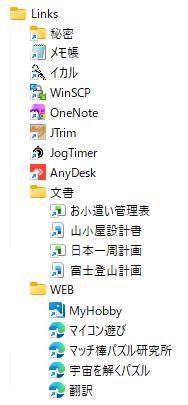 |
⇒ | 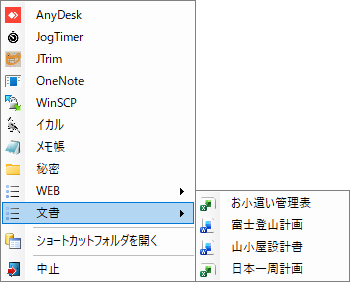 |
2.5 QTMenuのアイコン
QTMenuに表示される各項目にはアイコンが表示されます。
表示されるアイコン
QTMenuのアイコンはショートカットに設定されたアイコンを優先して表示します。
ショートカットにアイコンが設定されていない場合は、ショートカットの目的のファイルに設定されたアイコンが表示されます。
ショートカットフォルダにサブフォルダを作った場合、既定ではサブメニューのアイコンとして が表示されます。ただし「既定のアイコン」以外のアイコンが設定されている場合は、そのアイコンがサブメニューのアイコンとして表示されます。
ショートカットアイコンの変更
ショートカットアイコンの変更は、ショートカットを選択しコンテキストメニューを表示し、「プロパティ」を選びプロパティウインドウを開きます。
プロパティウインドウの「ショートカットタブ」にある「アイコン変更」ボタンで任意のアイコンを選択して下さい。
フォルダアイコンの変更
フォルダアイコンの変更は、フォルダを選択しコンテキストメニューを表示し、「プロパティ」を選びプロパティウインドウを開きます。
プロパティウインドウの「カスタマイズ」タブにある「アイコンの変更」ボタンで任意のアイコンを選択して下さい。