第3章 操作方法
ここではQTMenuの操作方法を説明します。
3.1 起動方法
QTMenuを起動するには、タスクバーにあるアイコン をクリックして下さい。
3.2 初回実行
始てQTMenuを起動した場合はまだ何も登録されていないので次のようなメニューが表示されます。
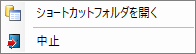
ショートカットフォルダを開く
ディスクトップにあるショートカットをショートカットフォルダに移動するためにショートカットフォルダを開きます。
- メニューの「ショートカットフォルダを開く」をクリックするとショートカットフォルダがエクスプローラで開かれます。
- フォルダ画面以外のウインドウを閉じ、フォルダ画面の大きさを調整して、ディスクトップ上のショートカットが見える位置に調整します。
- ディスクトップにあるショートカットをドラッグ&ドロップでショートカットフォルダの何もない場所にドロップします。
不要になったショートカットを削除する場合や、階層構造のためにサブフォルダを設置したり、ショートカットを移動する場合などにもショートカットフォルダを開いて行います。
中止
「中止」をクリックすると何もせずにQTMenuを終了します。
3.3 通常実行
ショートカットフォルダに幾つかのショートカットを入れた後にQTMenuを実行すると、ショートカットの一覧が次のようなメニューとして表示されます。
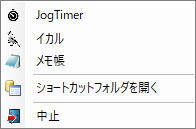
さらに、ショートカットフォルダにショートカットを追加しサブフォルダを作成して階層的にすれば、次のようなメニューとして階層的に表示されます。
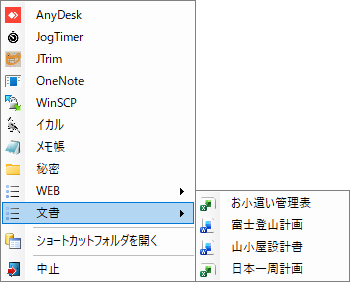
メニューをクリックすると該当するプログラムや文書やフォルダを開くことができます。
3.4 最近使用したファイル
QTMenuでメニューを選択し実行すると、「最近使用したファイル」メニューが追加され、実行した項目が「最近使用したファイル」のリストの先頭に追加され表示されます。
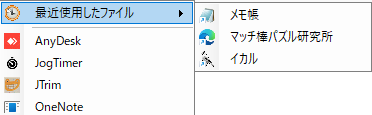
以後ここから最近使用したファイルを素早く実行できるようになります。