第1章 はじめに

QTMenuの目的、動作環境、インストール方法などを説明します。
1.1 QTMenuとは
QTMenu(キューティーメニュー)は Quick Taskbar Menu の略で、タスクバーより素早く起動できるキュートなメニューです。
タスクバーにあるQTMenuアイコンをクリックすると、予め登録されたメニューが表示され、ここから必要な処理を素早く開くことができます。
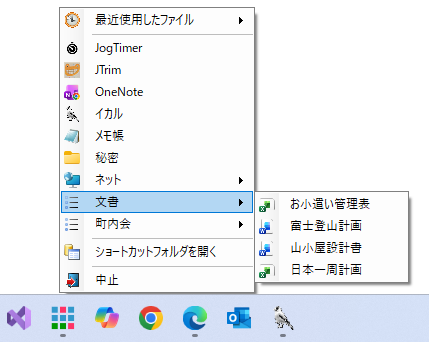
QTMenuのメニューは階層的な表示にすることもできます。
QTMenuには次のようなものが登録できます。
- プログラム
- EXCELやWORDなどの文書
- WEBページ、Youtube、OneNoteなどのWEBサイト
- フォルダ
Windows10までのOSにはクイック起動という機能がありました。クイック起動フォルダに、よく使用するアプリや文書やフォルダーなどのショートカットを登録して、タスクバーより素早く起動できるようにするものです。
タスクバーの「クイック起動」をクリックするとクイック起動フォルダに登録されているプログラム等がメニュー形式で表示され、メニューを選択することでアプリや文書が素早く起動できる便利な機能でした。ただ残念ながら、「クイック起動」の機能はWindows11ではなくなりました。
QTMenuはWindows11で使用できるクイック起動の機能を提供するプログラムです。
QTMenuを使うと、よく使用するプログラムや文書やフォルダーをてにWindowsのスタートボタンを押さなくても、簡単に選択できるようになります。
またディスクトップに煩雑に置かれたショートカットや文書を整理し、QTMenuより簡単に起動できるようになります。
1.2 動作環境
Windows7以上の全てのOSで動作可能です。
1.3 プログラムの入手
下記のアドレスより最新版のQTMenuをダウンロードできます。
https://maplesoft.co.jp/download/qtmenu.zip
1.4 インストール方法
ダウンロードしたzipファイルを適当なフォルダに展開して下さい。
展開したフォルダの中には
- QTMenu.exe
- QTMenu.dll
- QTMenu.deps.json
- QTMenu.runtimeconfig.json
- manual.html
の5つのファイルが含まれます。
このうちQTMenu.exeが実行プログラムです。
QTMenu.exeを選択してコンテキストメニューを表示し、「タスクバーにピン止めする」を選んで、タスクバーにQTMenuのアイコン を表示します。
マニュアルの閲覧方法
インストールフォルダにある manual.html をダブルクリックするとマニュアルが見れます。
推奨するインストール先
インストール先のフォルダは自由に決めることができますが、個人的には下記の場所を推奨します。
一般的に、プログラムをインストールするときには、インストーラー(インストール用のプログラム)が有るものと無いものがあります。
インストーラーの有る場合は通常 Program Files または Program Files(x86) フォルダー内に個別のフォルダを作ってインストールされます。この場合は、Windowsによってインストールされているアプリとして認識され、Windowsのスタートボタンより表示されるプログラム一覧に表示され、選択して起動することができます。
一方、インストーラの無い場合は、そのまま又は展開して任意のフォルダに置けばインストールしたこととなります。この場合は、Windowsによってインストールされているアプリとしては認識されず、Windowsのスタートボタンより表示されるプログラム一覧に表示されません。インストーラの無い場合は任意のフォルダに置けるため、ディスクトップ等に散らばりがちです。これを防ぐため個人的には、C:のルートにUtilityというフォルダを設けて、その中に個別のフォルダを作って配置するようにしています。
このプログラムの場合ですと、C:\Utility\QTMenuフォルダ内に上記5つのファイルが配置されます。
1.5 アンインストール
インストールフォルダーごと削除して下さい。
ただし、QTmenuを利用するとインストールフォルダー内にLinksフォルダが作成され、その中に登録したショートカットが保存されています。
これらのファイルが必要なら、削除前に他の場所に移動するかコピーして下さい。