11-2 請求書
請求書をPDFファイルとして作成し保管することができます。また作成したPDFをメールに添付して送付することもできます。
11-2-1 請求書PDF
請求書をメールに添付して送付する前に、請求書をPDFとして作成します。
またメール送付しない請求書もPDFとして作ることができます。
請求書PDFの保管場所
作られた請求書PDFは会社設定フォルダ内の「請求書PDF」フォルダ内に請求日毎のフォルダを作って保管されます。
例えば2024年8月20日締めの請求書は
会社設定フォルダ/請求書PDF/240820
フォルダ内に保管されます。
請求書ファイル名
請求書ファイル名は 「請求書[得意先コード-請求締日] .pdf 」の形式となります。
例えば、得意先12345で2024年8月20日締めの請求書ファイル名は
請求書[12345-240820].pdf
となります。
またメールに添付してお客様に送付した請求書は請求書ファイル名の先頭に※が付加されます。
11-2-2 請求書PDFの作成
請求書PDF一覧を表示し、ここから請求書PDFを作ることができます。
請求書PDF一覧
ツールバーの「売掛管理」ボタンを押下し「請求書(PDF)」を選択します。
請求書PDF一覧の条件設定ダイアログが表示されます。
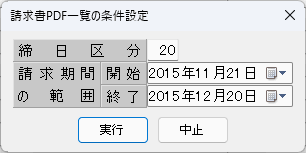
請求書の請求期間と締日区分を設定して実行ボタンを押します。
指定した条件で作成されたの請求書PDFの一覧画面が表示されます。
見の条件で初めて開く場合は一覧には何も表示されていません。
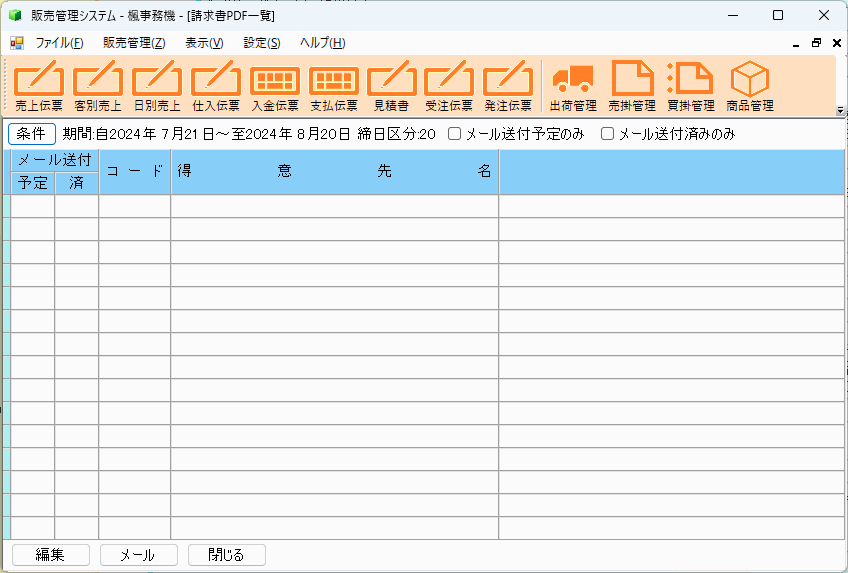
編集メニュー表示
一覧でのコンテキストメニューまたは編集ボタンで編集メニューが表示できます。
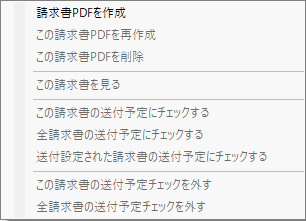
請求書PDFの作成
編集メニューより「請求書PDFを作成」をクリックします。
請求書様式の選択
システム設定で請求書の様式が複数設定されている場合は「請求書様式の選択」ダイアログが表示されます。
請求書様式が1つしかない場合は表示されません。
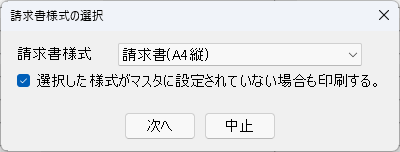
請求書様式を選択し、請求書様式が得意先マスタで設定したものと違う場合も作成する場合は「選択した様式がマスタに設定されていない場合も印刷」にチェック、「次へ」を押します。
PDF作成ダイアログ
PDF作成ダイアログが表示されます。
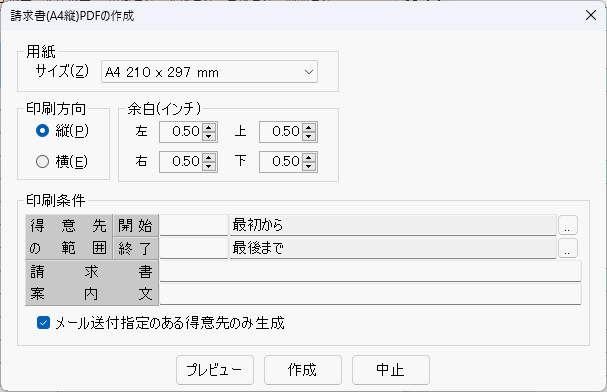
用紙サイズ、印刷方向、余白を設定します。
作成する得意先の範囲を指定します。
請求書に出力する案内文があれば設定します。
「メール送付指定のある得意先のみ生成」にチェックすると、得意先の拡張情報のメール送付グループの請求書にチェックのある得意先のみ請求書PDFが生成されます。
生成された請求書PDF一覧
請求書PDFが生成されると、請求書PDF一覧に表示されます。
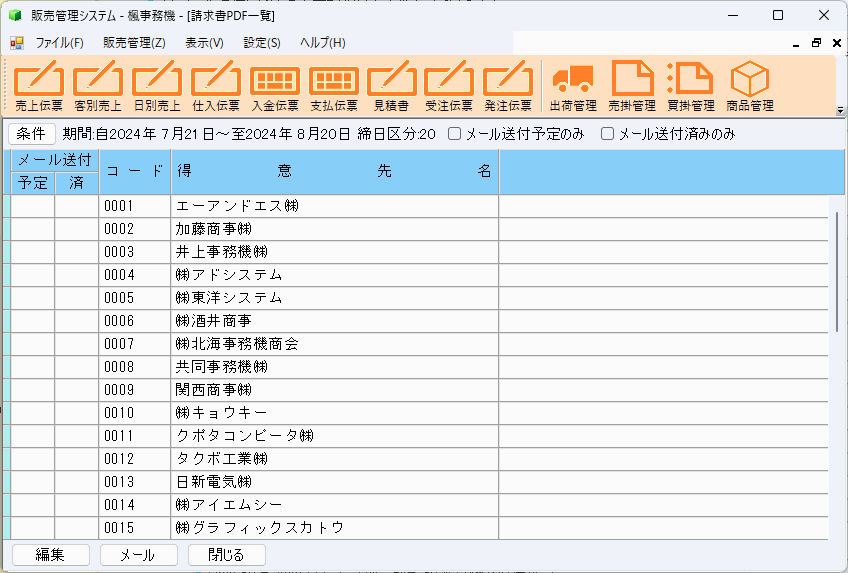
請求書PDF一覧にはメール送付予定欄とメール送付済欄があります。
メール送付予定欄にチェックを付けて、チェックを付けた請求書だけメール送付することができます。
メール送付が完了した請求書にはメール送付済欄に〇が表示されます。
「メール送付予定のみ」にチェックすると、メール送付予定にチェックされた行のみ表示されます。
「メール送付済みのみ」にチェックすると、メールを送付した行のみ表示されます。
一覧での操作
請求書PDF一覧では次のような操作ができます。
送付予定欄をダブルクリックすると送付予定欄にチェックを付けたり外したりできます。
得意先名をダブルクリックすると請求書をPDFピュアで表示できます。
また編集メニューを表示して次のような操作ができます。
| この請求書PDFを再作成 | 選択した請求書の売上等を変更した場合に請求書PDFを再作成します。 |
| この請求書PDFを削除 | 選択した請求書を削除します。 |
| この請求書を見る | 選択した請求書をPDFピュアで表示します。 |
| この請求書の送付予定にチェックする | 選択した請求書の送付予定欄にチェックします。 |
| 全請求書の送付予定にチェックする | 全ての請求書の送付予定欄にチェックします。 |
| 送付設定された請求書の送付予定にチェックする | 得意先の拡張情報のメール送付グループの請求書にチェックのある全ての得意先の請求書の送付予定欄にチェックします。 |
| この請求書の送付予定チェックを外す | 選択した請求書の送付予定欄のチェックを外します。 |
| 全請求書の送付予定チェックを外す | 全ての請求書の送付予定欄のチェックを外します。 |
11-2-3 添付メールの送付
請求書PDF一覧に表示された請求書はメールに添付して得意先に送るとができます。
行を選択して1通づつ送ることも、送付予定にチェックした得意先に一括して送ることもできます。
メールボタンを押すとメールメニューが表示されます。
| この請求書をメールで送る | 選択した請求書をメールに添付して送ります。 |
| 送付予定にチェックした請求書をメールで送る | 送付予定にチェックした請求書をすべてメールに添付して送ります。 |
いづれの場合もメール送信ダイアログが表示されます。
メール送信ダイアログ
メール送信ダイアログでは送信するメールを確認または編集することができます。
メールメニューで複数のメールを送信するように指示された場合は、一通づつ確認して送ることも、一括して送ることもできます。
メールの件名および本文はメールテンプレートに基づき作成されます。
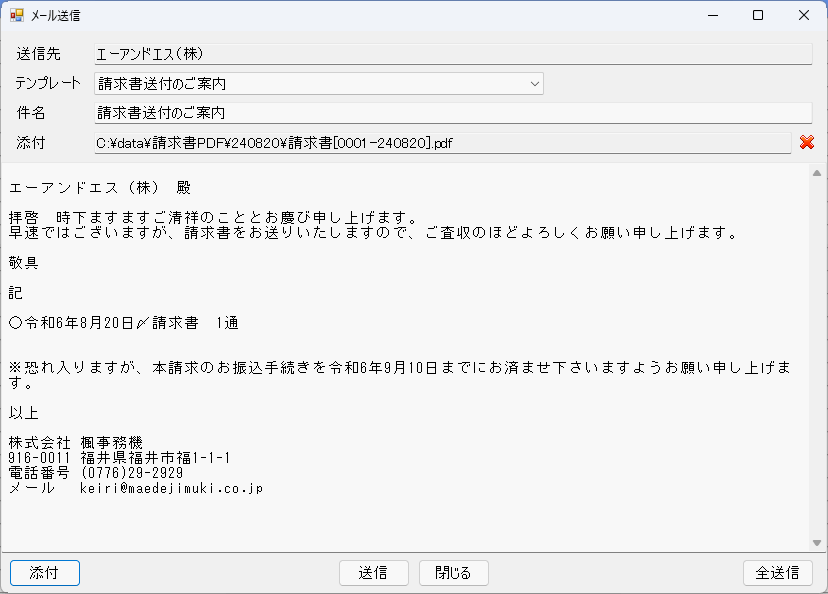
このダイアログの項目は次の通りです。
| 送信先 | 送信先の得意先名が表示されます。 |
| テンプレート | 使用するメールのテンプレート名を表示します。テンプレートが複数ある場合は選択できます。 |
| 件名 | テンプレートに書かれた件名が表示されます。編集することも可能です。 |
| 添付 | 添付する請求書ファイル名が表示されます。 |
| 本文 | テンプレートで作られたメールの本文が表示されます。編集することも可能です。 |
| 添付ボタン | 添付ファイルを追加することができます。 |
| 送信ボタン | このメールを送信します。送信後、次のメールがあれば表示します。無ければダイアログを閉じます。 |
| 閉じるボタン | このダイアログを閉じます。 |
| 全送信ボタン | 複数の送信がある場合は残りの全部のメールを送信します。全送信後ダイアログを閉じます。 本文等を編集しても残りのメールには適用されません。 |
メールの送信を行うと売上伝票PDF一覧の画面のメール送付済欄に〇が付きます。