HOME | SLIDE EDITOR | DONGLE MASTER | VOICE TRAINER | KAEDE CMS | CONTACT | BBS |

ボイトレ先生の使い方
メイン画面
ボイトレ先生のメイン画面です。
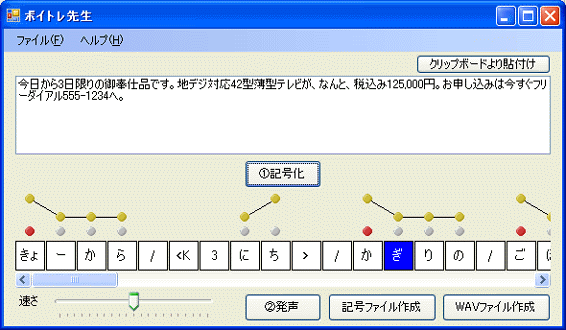
| ファイルメニュー | 編集中の状態はファイルとして保存できます。 新規作成、開く、保存などのファイル操作ができます。 |
| テキストボックス | 音声記号に変換する元の文章を入力します。 [クリップボードより張付け]ボタンでクリップボードの内容をテキストボックスに張付けることができます。張付ける前にテキストボックスはクリアされます。 |
| 記号化ボタン | テキストを音声記号列に変換します。アクセントグラフと音声記号列が編集領域に表示されます。 |
| アクセントグラフ | アクセントは折れ線グラフで表示されます。その下に小さな丸アイコンが表示されています。これをクリックすることによりアクセントを変更することができます。 |
| 音声記号列 | AquesTalk用の音声記号列を分かりやすく記号セルにアレンジしたものです。記号セルを選択して右クリックを押すと編集メニューが表示され、セルの編集と削除が可能です。また記号セルをダブルクリックしても編集できます。記号編集は読み記号表でのマウス操作で簡単に行えます。 |
| (注)AquesTalkの数値棒読み<NUM VAL=1234>はボイトレ先生では<N1234>と表現されます。 また桁読み<NUMK VAL=10 COUNTER=つき>は<K10つき>と表現されます。 | |
| 発声ボタン | 発声ボタンを押すと音声を聞くことができます。 |
| 再生速度 | スライドを動かして再生速度の調整ができます。 |
| 記号ファイル作成 | 音声記号列をテキストファイルに保存できます。 |
| WABファイル作成 | 音声をWABファイルとして保存できます。 |

音声記号列の編集
記号セルを選択して右クリックメニューより編集を選択するか、記号セルをダブルクリックすると読み記号表が表示されます。
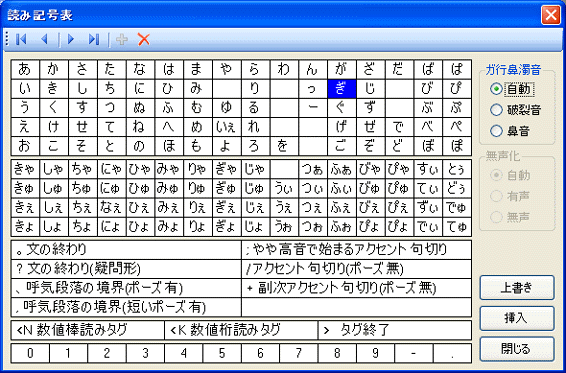
| ナビゲーションバー | メイン画面の記号セル位置と読み記号表の状態は一対一に対応します。 |< < > >| ボタンで編集位置を移動できます。またXボタンで現在のセルの削除を行います。 |
| 読み記号表 | 音声記号、区切記号、タグなどの一覧です。適用する記号をマウスで選択します。 |
| ガ行鼻濁音 | ガ行の場合は鼻濁音にするか破裂音にするかを選択できます。 |
| 無声化 | 無声化可能な音の場合は無声音にするか、有声音にするかを選択できます。 |
| 上書き | 選択した記号を現在のセルに上書きします。 |
| 挿入 | 選択した記号を現在のセルに挿入します。 |
| 閉じる | 読み記号表を閉じます。 |